title: 軸の設定
frame オプションは柔軟性が高く,さまざまな表現ができます.ここではそれを実例をもとに紹介します.
frame 設定の基本
frame オプションは3つの要素を取るリストあるいはタプルとして,
frame = [ '(direction)', 'x(option-for-axis)', 'y(option-for-axis)']という形式で指定します.
(direction) は東西南北(左右上下)の軸を描画するかどうかの設定です.大文字 WSEN であれば軸名(ラベル)・annotation(数値等)・ティックマークを表示し,小文字 wsen であれば軸とティックマークのみを表示します.また,(direction) に +t(title) とするとグラフ上部にタイトル文字 (title) を表示します.
x軸とy軸のオプション (option-for-axis) には,以下の3つの主要要素があります.
a: 軸の数値を表示する間隔を指定します.Major tickmark (ティックマークのうち長いほう)も数値と同時に表示されます.f: Minor tickmark (ティックマークのうち短い方)の間隔を指定します.g: グラフ内にグリッドを引く間隔を指定します.
これらの記号の後には間隔の数値が入ります.たとえば x軸に20ごとに数値を打ち,10ごとにminor tickmark, 10ごとにグリッドラインを引きたいのであれば, 'xa20f10g10' と指定します.
ただし,数値は省略できます.省略された場合にはGMTが region の上下限から適当に判断します.
いくつかの例を示しておきます.
import pygmt
fig = pygmt.Figure()
fig.basemap(projection='X12c/12c', region=[0, 100, 0, 20],
            frame = ['WS', 'xafg', 'yafg'])
import pygmt
fig = pygmt.Figure()
fig.basemap(projection='X12c/12c', region=[0, 100, 0, 20],
            frame = ['WSen', 'xafg', 'yafg'])
import pygmt
fig = pygmt.Figure()
fig.basemap(projection='X12c/12c', region=[0, 100, 0, 20],
            frame = ['wsEN', 'xafg', 'yafg'])
import pygmt
fig = pygmt.Figure()
fig.basemap(projection='X12c/12c', region=[0, 100, 0, 20],
            frame = ['WS', 'xafg', 'yafg'])
import pygmt
fig = pygmt.Figure()
fig.basemap(projection='X12c/12c', region=[0, 100, 0, 20],
            frame = ['WS', 'xafg', 'yafg'])
import pygmt
fig = pygmt.Figure()
fig.basemap(projection='X12c/12c', region=[0, 100, 0, 20],
frame = ['WS', 'xaf', 'yaf'])
import pygmt
fig = pygmt.Figure()
fig.basemap(projection='X12c/12c', region=[0, 100, 0, 20],
            frame = ['WS', 'xa', 'ya'])
import pygmt
fig = pygmt.Figure()
fig.basemap(projection='X12c/12c', region=[0, 100, 0, 20],
            frame = ['WS', 'x', 'y'])
軸のオプション
a, f, g の設定の後に + 記号と以下のフラグを追加することで,軸をカスタマイズすることができます.
+l<label>軸ラベルの追加.aが表示される軸方向に文字列<label>が表示されます.+p<prefix>aの前に文字列がつきます.+u<unit>単位文字列の追加.aの数値に単位がつきます.+a<angle>軸の文字列を<angle>だけ回転させます
すべてのオプションを有効にした例を示します.
fig = pygmt.Figure()
fig.basemap(projection='X12c/12c', region = [0, 100, 0, 20],
            frame = ['S', 'xa20f10+lSpeed+pc=+u km/s+a-30'])
fig.show(crop=0.5)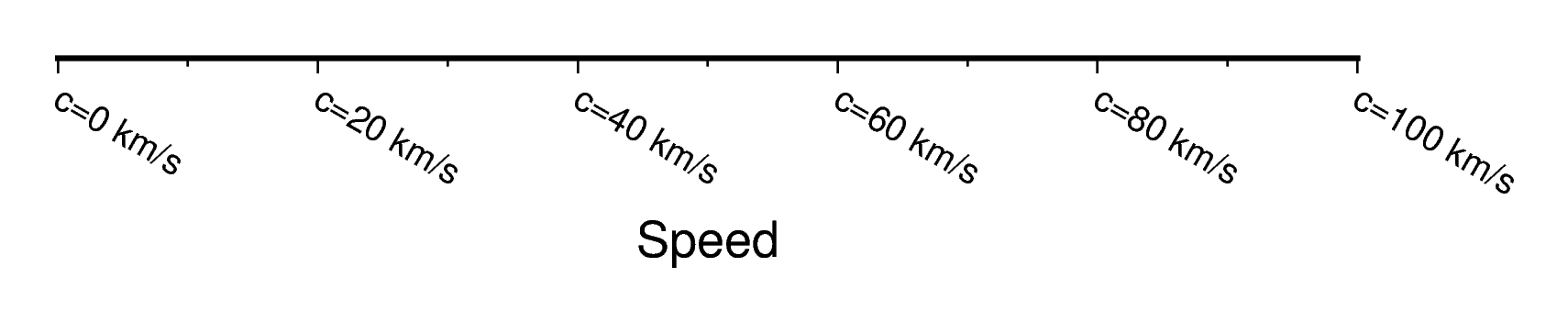
対数グラフの場合
対数軸の場合,a, f, g はそれぞれ 1, 2, 3 の数値をとります.実例を見てみましょう.
fig = pygmt.Figure()
fig.basemap(projection='X12cl/0.5c', region=[1, 100, 0, 1],
            frame = ['S', 'xa1f1g1'])
1 の場合は軸の数値が10倍ごとに軸情報が表示されます.
fig = pygmt.Figure()
fig.basemap(projection='X12cl/0.5c', region=[1, 100, 0, 1],
            frame = ['S', 'xa2f2g2'])
2 の場合は各桁の1, 2, 5倍ごとに軸情報が表示されます.
fig = pygmt.Figure()
fig.basemap(projection='X12cl/0.5c', region=[1, 100, 0, 1],
            frame = ['S', 'xa3f3g3'])
3 の場合は1 9まですべてに軸情報が表示されます.
fig = pygmt.Figure()
fig.basemap(projection='X12cl/0.5c', region=[1, 100, 0, 1],
            frame = ['S', 'xa1f3g3p'])
軸情報の最後に p が付与されると,annotationが の形式で表示されます.ただし,a1 以外では正しく動作しません.
表示したい桁数の範囲が非常に広い場合でも,10倍より広い間隔でannotationを表示することはできません.たとえば以下の例では範囲が広すぎ,annotation同士が非常に近接して読みづらくなってしまっています.
fig = pygmt.Figure()
fig.basemap(projection='X12cl/0.5c', region=[1, 1e25, 0, 1],
            frame = ['S', 'xa1f1g1p+lsome value with vast dynamic range'])
fig.show(crop=0.5)
このような場合は,後述の カスタム軸 を用いるのがよいでしょう.
Primary and secondary axes
軸オプションの x, y 軸名の前に p あるいは s を付すことで,軸を primary と secondary の2つに分けて描画することができます.primaryのほうが座標軸に近い部分に小さなフォントで,secondaryのほうが離れて大きなフォントで,それぞれ表示されます.ラベルはsecondaryのものしか表示されません.
以下の例は,primaryを20ごとに,secondaryを100ごとに表示したものです.+l オプションはあえて両方につけていますが,primaryのほうは表示されていないことが確認できるでしょう.
fig = pygmt.Figure()
fig.basemap(projection='X12c/12c', region = [0, 200, 0, 20],
            frame = ['S', 'pxa20f10+lPrimary', 'sxa100f50+lSecondary'])
fig.show(crop=0.5)
あえてprimaryとsecondaryの役割を逆転させてみると以下のような軸になります.あまり有用ではなさそうです.
fig = pygmt.Figure()
fig.basemap(projection='X12c/12c', region = [0, 200, 0, 20],
            frame = ['S', 'sxa20f10+lSecondary', 'pxa100f50+lPecondary'])
fig.show(crop=0.5)
時間軸の扱い
(執筆中です.次回更新までお待ちください)
Table 1:時間軸設定の記号.GMT公式マニュアル に基づく.(編集・検証中)
| flag | 単位 | 説明 |
|---|---|---|
Y | 年 | 4桁 |
O | 月 | FORMAT_DATE_MAP 次第 |
U | 週番号 | FORMAT_DATE_MAP 次第 |
K | 曜日 | 言語設定次第 |
H | 時 | FORMAT_CLOCK_MAP 次第 |
D | 日 | FORMAT_DATE_MAP 次第 |
M | 分 | FORMAT_CLOCK_MAP 次第 |
S | 秒 | FORMAT_CLOCK_MAP 次第 |
y | 年 | 2桁 |
o | 月 | 1-12 の2桁数値 |
u | 週番号 | 1-53 の2桁数値 |
k | 曜日 | 1-7 の数値 (TIME_WEEK_START で月曜=1に設定されているが,変更もできる) |
d | 日 | FORMAT_DATE_MAPの設定により,1-31 の数値もしくは1-366の数値 |
R | 週, 日 | d と同じだが週番号も記載 |
h | 時 | 0-24 の2桁数値 |
m | 分 | 0-60 の2桁数値 |
s | 秒 | 0-60 の2桁数値 |
カスタム軸
PyGMTのマニュアルには直接は書かれていませんが,本家GMTには custom axes(カスタム軸)というより柔軟に軸情報を設定できる機能が解説されていて,それがそのままPyGMTでも使えます.
カスタム軸は,任意の位置にtickや数値を配置でき,それらは等間隔である必要もありません.x軸,y軸それぞれに対して軸情報を記載したファイルを作成し,それを frame の軸情報に c オプションで呼び出します.少々煩雑なので,具体例から紹介します.
x = np.linspace(0, 2*np.pi, 201)
y = np.sin(x)

fig = pygmt.Figure()

fn_x = 'xannots.txt'
fn_y = 'yannots.txt'

with open(fn_x, 'w') as f:
    print(f"0         a  0", file=f)
    print(f"{  np.pi/4:8.6f}  f         ", file=f)
    print(f"{  np.pi/2:8.6f} ag  @~p@~/2", file=f)
    print(f"{3*np.pi/4:8.6f}  f         ", file=f)
    print(f"{  np.pi  :8.6f} ag  @~p@~  ", file=f)
    print(f"{5*np.pi/4:8.6f}  f         ", file=f)
    print(f"{3*np.pi/2:8.6f} ag 3@~p@~/2", file=f)
    print(f"{7*np.pi/4:8.6f}  f         ", file=f)
    print(f"{2*np.pi  :8.6f} ag 2@~p@~  ", file=f)

with open(fn_y, 'w') as f:
    print("-1 ig Negative", file=f)
    print(" 0 ig Positive", file=f)
    print(" 1 ig", file=f)

fig.plot(projection='X12c/6c',
         region = [0, 2*np.pi, -1.1, 1.1],
         x = x, y = y,
         pen = 'thickest,200/100/100@40',
         frame = ['WSen', f'xc{fn_x}',
                  'pya1f0.5g1', f'syc{fn_y}'])

fig.show(crop=0.5)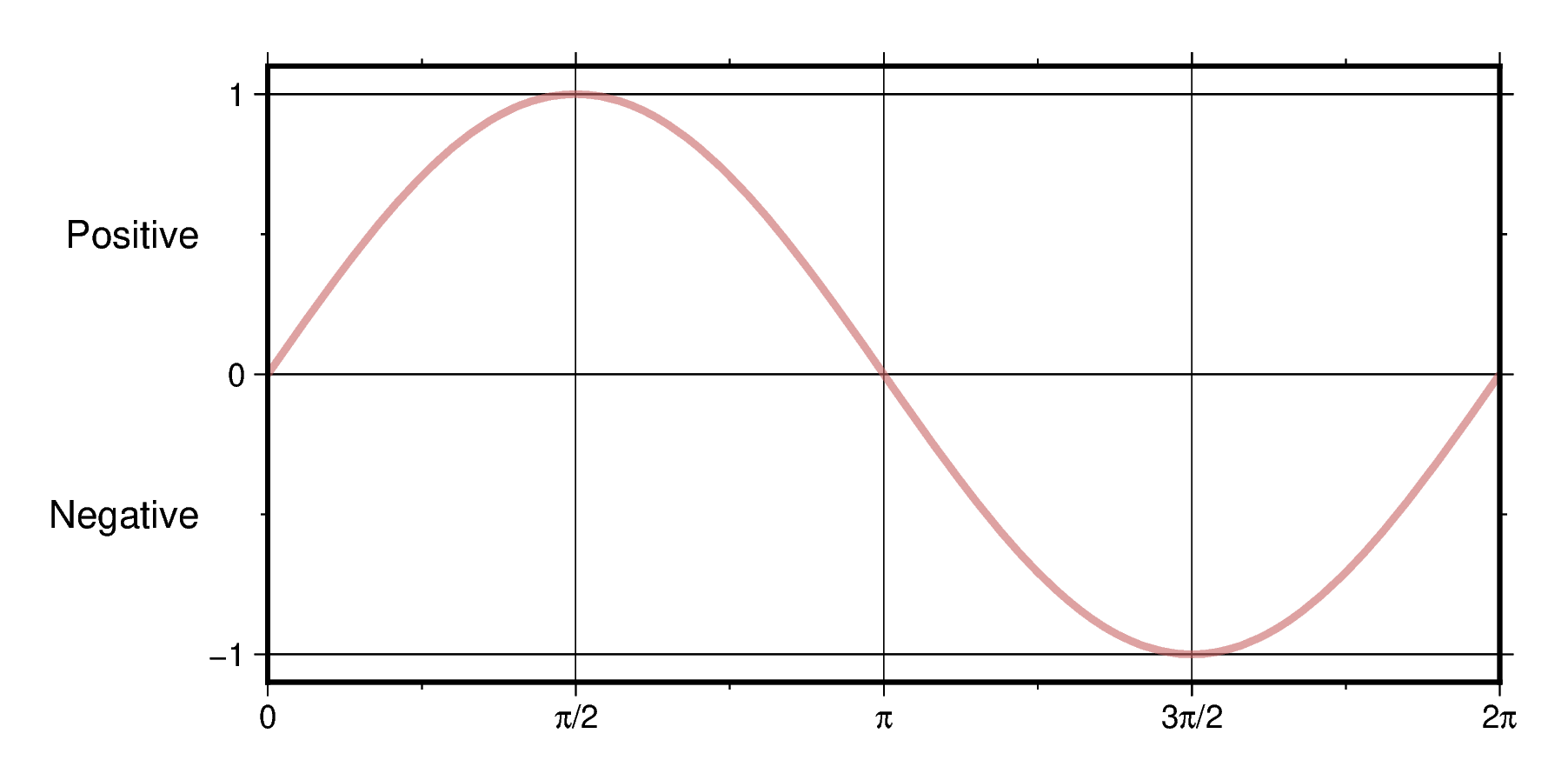
このグラフでは,x 軸では ごとに annotation (しかも数値ではなく を用いて)を表示しています.y軸はsecondary axisにの数値ではなく範囲の中央(ここでは -1から0と0から1の間)に Positive, Negativeの文字列を配置しました.これらはラベルではなくてannotation (軸情報の afgのaに相当)で実現されています.
このような軸を実現しているのが,スクリプト中盤で作成しているファイル xannots.txt yannots.txt です.これらのファイルが軸情報で 'xc(x軸ファイル名)', 'yc(y軸ファイル名)' の形式で呼び出されています.
まずはxannots.txtから見てみましょう.
0         a  0
0.785398  f
1.570796 ag  @~p@~/2
2.356194  f
3.141593 ag  @~p@~
3.926991  f
4.712389 ag 3@~p@~/2
5.497787  f
6.283185 ag 2@~p@~
このファイルは1列目に軸情報をプロットする位置,2列目に a, f, g の組み合わせ,そして2列目に a が含まれる場合には3列めに annotationとして表示する文字列,がそれぞれ書かれています.文字列部分では,ギリシャ文字を表示するGMT記号 @~ を用いて,アルファベット p に相当する を表示させています.
-1 ig Negative
 0 ig Positive
1 ig一方,yannots では2列目にグリッド線を表す g のほかに i が使われています.これは interval annotation という記法で,指定された数値の位置の真下ではなく,次の行の値との中間に3列目の文字列を描画する,というものです.時間軸の月名や年の表示にしばしば使われている記法と同じです.interval annotaionでは,「次」の値がないと中間の位置が定まりませんから,3行目には3列目の文字列がない行を付与しています.1列目の数値(1)があってはじめて2行目に指定された Positive の表示される位置が定まる,というわけです.